虚拟摄像头软件
因为开视频会议,购买的USB摄像头清晰度惨不忍睹,想利用监控摄像机作为视频采集设备,就萌生了开发一个虚拟摄像头将 监控视频流接过去利用的想法。
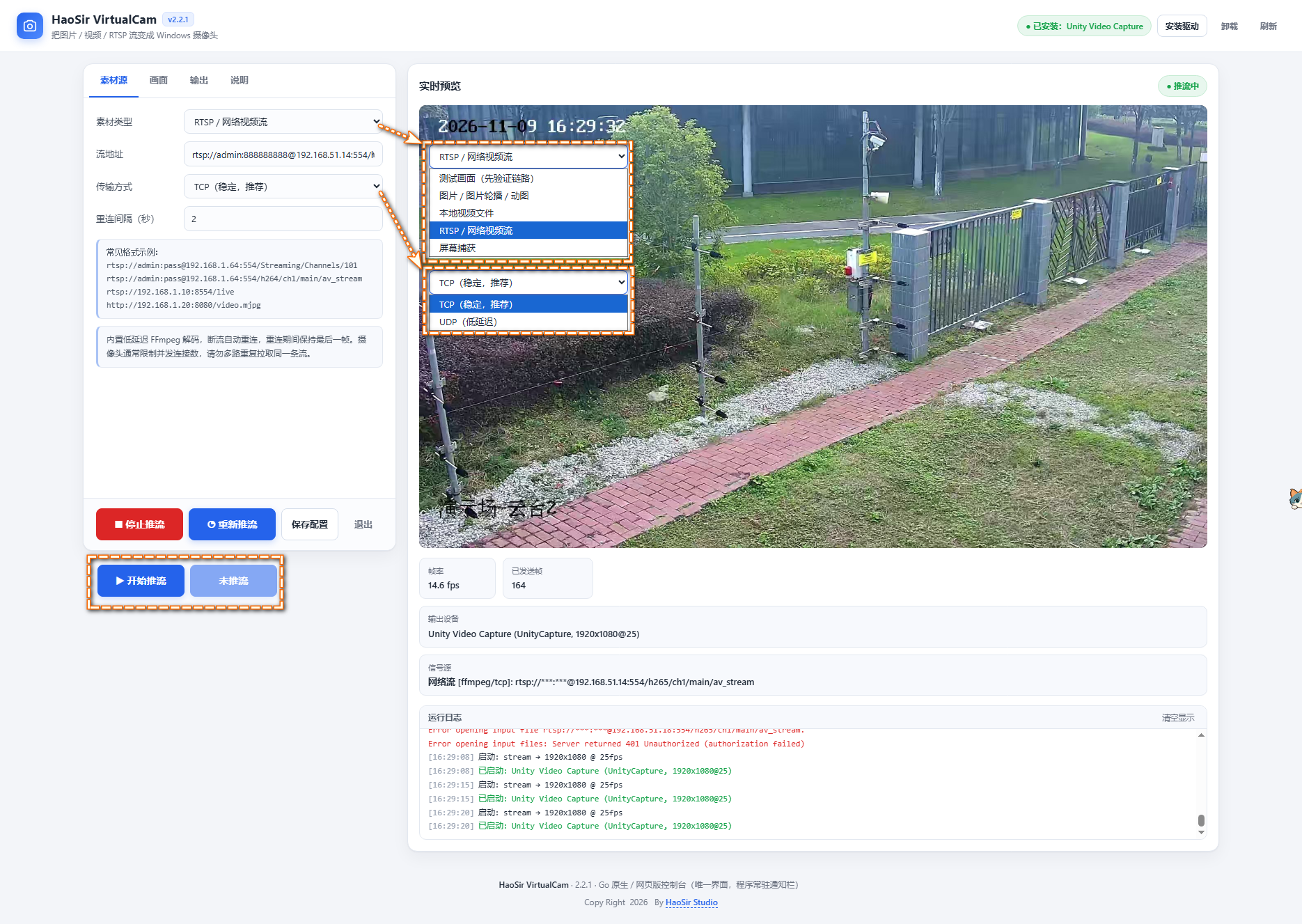
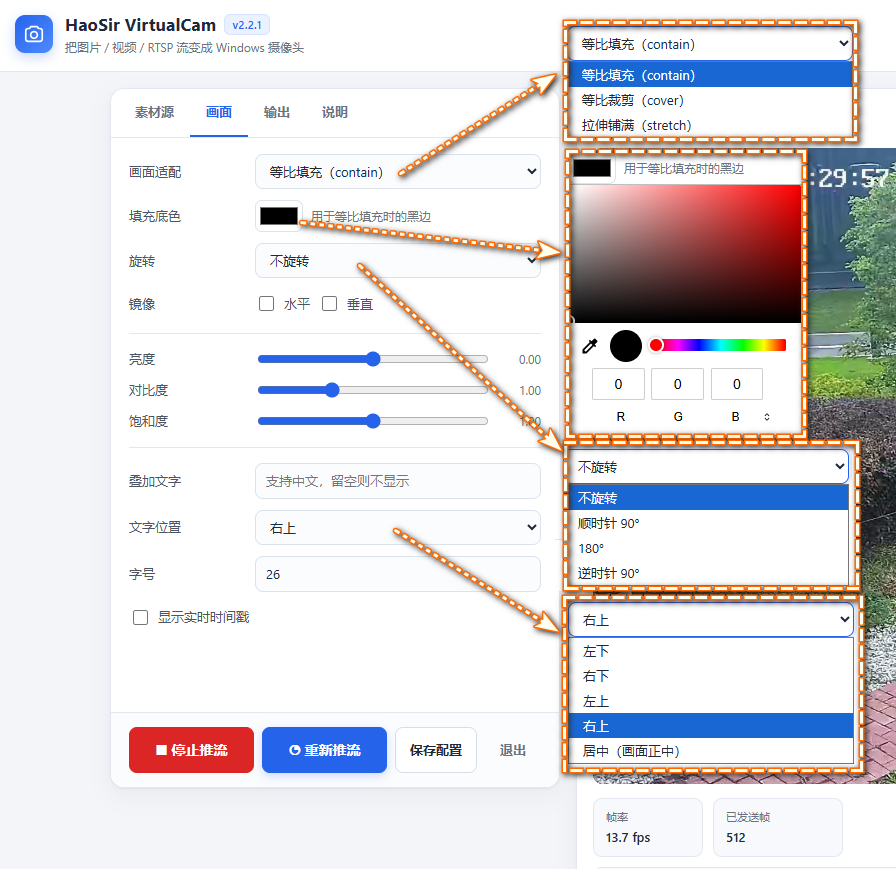
今天成功开发了一款虚拟摄像头程序,可以将本地的图片/动画/视频、捕获的屏幕区域/整个窗口、基于rtsp协议的监控摄像头/网络多媒体流等素材源,通过即时聊天、视频会议软件的视频播放出去。
《HaoSir VirtualCam》 是我的【原创软件】,个人和公司均可下载和免费使用,但禁止未经原作者授权的商业销售行为。
----------------
首次使用 · 三步
把整个文件夹解压到固定位置。
双击
HaoSir VirtualCam.exe启动;若浏览器没有自动打开,双击打开控制台.url快捷方式即可手动打开本控制台。点击右上角
安装驱动,如果弹出 UAC 窗口点「是」,以便注册虚拟摄像头设备如果自动安装驱动失败,则右键
install_driver.bat→「以管理员身份运行」,在 UAC 窗口点「是」注册虚拟摄像头设备。
安装驱动需管理员权限,只需安装一次,以后不用重复此操作。
若注册驱动前已打开腾讯会议 / Zoom / Teams / 微信 / 钉钉,请完全退出并重新打开,否则设备列表不会刷新。
日常使用
在「素材源」选择图片、视频、RTSP 流或屏幕并填写参数。
点击左下角「开始推流」。
在视频会议 / 即时通讯软件设置里把摄像头选为 Unity Video Capture。
常见问题
看不到虚拟摄像头?
确认顶部显示绿色「已安装」,并完全重启会议软件;浏览器还需授予摄像头权限。
黑屏 / 静止不动?
先切到「测试画面」验证链路;若测试画面正常,问题在素材本身或 RTSP 地址 / 账号 / 防火墙。
卡顿、延迟高?
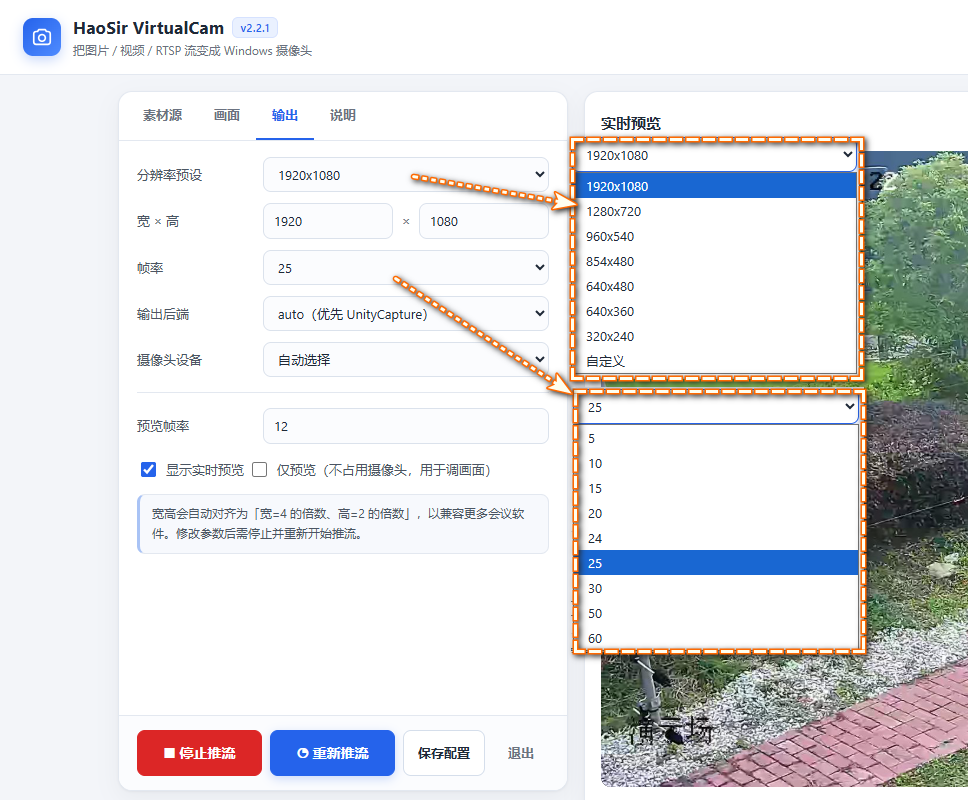
降到 960×540 / 20fps,RTSP 改用 TCP,关闭其他解码任务。
如何卸载?
退出所有占用摄像头的程序,点击右上角的卸载,或者以管理员身份运行 uninstall_driver.bat。
隐私与技术说明
所有画面都在本机处理,经本机共享内存传给会议软件,不上传、不录像。
控制台只监听本机内部IP地址 127.0.0.1,外部设备无法访问。
驱动为开源项目 UnityCapture 的官方二进制,来源与校验值见 driver/SOURCE.txt。
下载地址1 (2.99M 精简版,需用户自备ffmpeg.exe,放在本软件根目录或者本软件ffmpeg目录下):
https://haosir.lanzouw.com/i1OZc4fbibyj
密码:haosir
下载地址2(88.7M 完整版,下载后解压直接使用)
https://haosir.lanzouw.com/ioi214fbig0f
密码:haosir
目录 返回
首页